Domain rotationsplan.de kaufen?
Wir ziehen mit dem Projekt
rotationsplan.de um.
Sind Sie am Kauf der Domain
rotationsplan.de interessiert?
domain@kv-gmbh.de · 0541-91531010
Domain rotationsplan.de kaufen?
Was bedeutet "PCI-Gerät" im Gerätemanager?
Im Gerätemanager steht "PCI-Gerät" für ein Gerät, das über den PCI-Bus mit dem Computer verbunden ist. PCI steht für Peripheral Component Interconnect und ist eine Schnittstelle, die es ermöglicht, verschiedene Erweiterungskarten wie Grafikkarten, Netzwerkkarten oder Soundkarten mit dem Motherboard zu verbinden. Wenn im Gerätemanager ein Gerät als "PCI-Gerät" angezeigt wird, bedeutet dies, dass der Treiber für dieses Gerät nicht installiert ist oder dass ein Problem mit der Verbindung besteht. **
Wo finde ich den Android Gerätemanager?
Der Android Gerätemanager ist ein nützliches Tool, um verlorene oder gestohlene Android-Geräte zu orten, zu sperren oder zu löschen. Um den Android Gerätemanager zu nutzen, musst du dich mit deinem Google-Konto auf dem verlorenen Gerät anmelden. Anschließend kannst du den Gerätemanager über die Website "android.com/find" aufrufen. Dort kannst du dein Gerät lokalisieren, klingeln lassen, sperren oder sogar alle Daten darauf löschen. Es ist wichtig, den Gerätemanager im Voraus zu aktivieren, damit du im Falle eines Verlusts schnell reagieren kannst. **


Ähnliche Suchbegriffe für Gerätemanager
Top-Angebote
Produkte zum Begriff Gerätemanager:
-
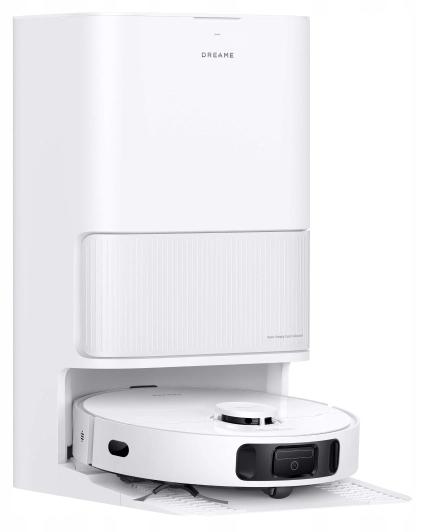
Saugroboter Dreame D20 Ultra-Wischen, Reinigungsstation, Zeitplan RLD31SESaugroboter Dreame D20 Ultra Wischfunktion Reinigungsstation Kartierung des RaumsLaufzeit/Ladezeit:/210 minZeitschaltuhr/Virtuelle Wand: ja/ja, FunktionLaden und Wiederaufnahme der Reinigung: jaAutomatische Rückkehr zur Basis und Laden: jaSensoren: Antikollisions-, Teppich-, Kanten-, Distanz-, Hindernis-, Sturzsensor Reinigungsplan EinstellenOptimieren Sie Ihre Zeit mit intelligenter Reinigungsplanung. Programmieren Sie den Roboter so, dass er reinigt, wenn Sie bei der Arbeit, beim Einkaufen oder einfach beim Entspannen sind. Einige Modelle verfügen über erweiterte Planungsfunktionen, die es ermöglichen, ihre Möglichkeiten maximal auszuschöpfen. Genießen Sie ein perfekt sauberes Zuhause und Zeitersparnis. Möbel Werden Sicher SeinDer intelligente Antikollisionssensor sorgt dafür, dass der Saugroboter Hindernissen sanft ausweicht und Stöße sowie Kratzer vermeidet. Vergessen Sie Sorgen um Schäden und genießen Sie die Freiheit der automatischen Reinigung. Das Gerät bewegt sich effizient du428,00 €*Versand: 0,00 €Sichere Weiterleitung zum Anbieter
-
BOI Formulare »Dienstplan für bis zu 21 Mitarbeiter« DIN A2 50 Stück weißFormulare »Dienstplan für bis zu 21 Mitarbeiter« DIN A2 50 Stück, Inhalt pro Pack: 50 Stück, Papierformat: DIN A2, Anzahl der Blätter: 50 Blatt, Anzahl der Durchschläge: 3 Blatt, Farbe des Papiers: weiß, Abheftlochung vorhanden: Nein, selbstdurchschreibend: Ja, Gestaltung / Ausführung: selbstdurchschreibend (SD) (3-fach) / für monatliche Dienstplangestaltung / Auflistung der Mitarbeiter nach Qualifikation und Arbeitszeit / altes Guthaben / Urlaubsübertrag / Ist-Stunden / Soll-Stunden / Stundendifferenz / Übertrag für den Folgemonat / umfangreiche Legende, Papierprodukte/Formularbuch/Rapport & Tagesbericht65,71 €*Versand: 6,30 €Sichere Weiterleitung zum Anbieter
-
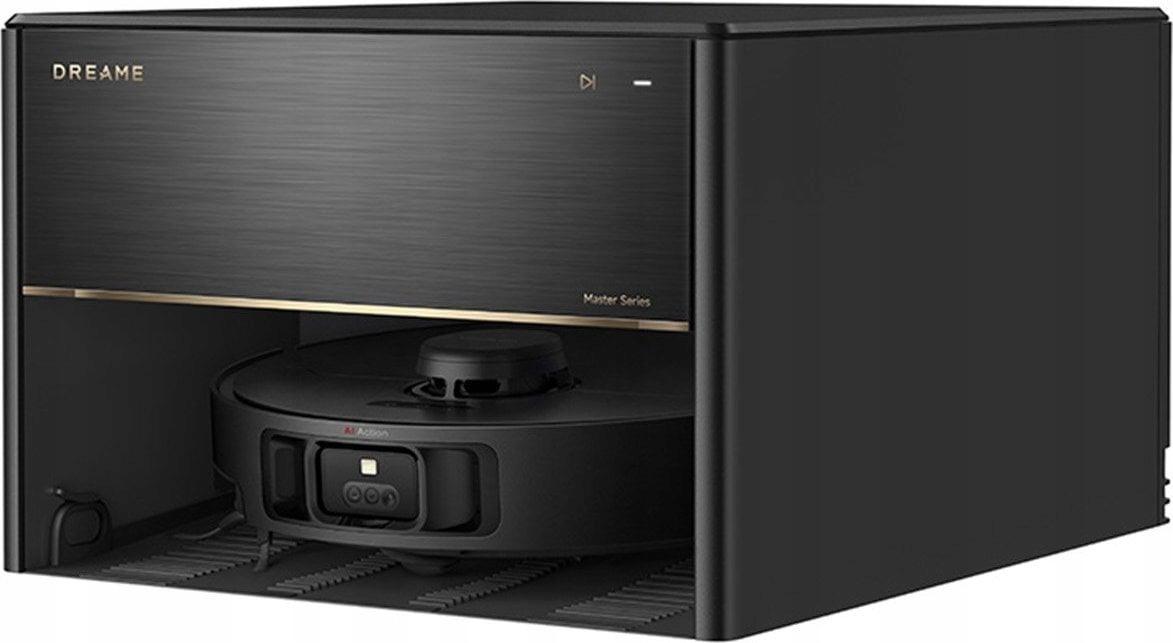
Saugroboter Dreame X40 Master 330 Min., Kartierung, Wi-Fi Und ZeitplanSaugroboter Dreame X40 MasterLadezeit: 240 MinutenAutomatische Rückkehr zur Basis: JaArbeitszeitplan: JaLeistungsregelung: JaVirtuelle Wand: JaWi-Fi: JaVirtueller Leuchtturm: JaLautstärke: Keine DatenMotorleistung: Keine DatenFunktionen: Saugen und WischenRaumkartierungsfunktion: JaSteuerung per App: JaGewicht: Keine DatenFarbe: SchwarzAnzahl der Programme: Keine DatenHEPA-Filter: NeinDurchmesser: 35 cmHöhe: 9.7 cmEntleerungsstation: Mit EntleerungsstationMaximale Betriebszeit: 330 MinutenModell: X40 MasterStaubbehältervolumen: 4.2 l876,00 €*Versand: 0,00 €Sichere Weiterleitung zum Anbieter


-
Was zeigt der Gerätemanager für einen Fehler?
Der Gerätemanager zeigt möglicherweise einen Fehlercode oder eine Fehlermeldung an, die auf ein Problem mit einem bestimmten Gerät oder Treiber hinweist. Dies kann beispielsweise ein Konflikt zwischen Geräten, ein fehlender oder veralteter Treiber oder ein Hardwarefehler sein. Der Gerätemanager kann auch anzeigen, ob ein Gerät ordnungsgemäß funktioniert oder deaktiviert ist. **
-
Warum erscheint die Grafikkarte nicht im Gerätemanager?
Es gibt mehrere mögliche Gründe, warum eine Grafikkarte nicht im Gerätemanager angezeigt wird. Es könnte sein, dass die Grafikkarte nicht richtig installiert ist oder dass der Treiber nicht korrekt funktioniert. Es ist auch möglich, dass die Grafikkarte defekt ist oder nicht mit dem System kompatibel ist. Es kann hilfreich sein, die Grafikkarte neu zu installieren oder den Treiber zu aktualisieren, um das Problem zu beheben. **
-
Gibt es unter Linux Ubuntu einen Gerätemanager?
Ja, unter Linux Ubuntu gibt es einen Gerätemanager, der als "Geräte" oder "Geräteübersicht" bezeichnet wird. Mit diesem Tool können Benutzer Informationen über die Hardware ihres Systems anzeigen, Treiber verwalten und Hardwareprobleme diagnostizieren. **
-
Wo finde ich das Motherboard im Gerätemanager?
Im Gerätemanager findest du das Motherboard unter der Kategorie "Systemgeräte" oder "Mainboards". Um dorthin zu gelangen, klicke mit der rechten Maustaste auf das Windows-Symbol unten links auf dem Bildschirm und wähle "Gerätemanager" aus. Suche dann nach der entsprechenden Kategorie, um das Motherboard aufzulisten. Alternativ kannst du auch die Suchfunktion im Gerätemanager verwenden und nach "Motherboard" suchen, um es schnell zu finden. Wenn du das Motherboard gefunden hast, kannst du durch einen Doppelklick darauf weitere Informationen wie den Hersteller, den Treiberstatus und andere Details anzeigen. **


Wo finde ich mein Mainboard im Gerätemanager?
Im Gerätemanager findest du dein Mainboard unter der Kategorie "Systemgeräte" oder "Mainboards". Um dorthin zu gelangen, klicke mit der rechten Maustaste auf das Windows-Symbol unten links auf dem Bildschirm und wähle "Geräte-Manager" aus. Suche dann nach einer Liste von Geräten, die unter anderem dein Mainboard auflisten. Du kannst auch die Suchfunktion im Gerätemanager verwenden und nach "Mainboard" oder dem Namen des Herstellers suchen, um es schneller zu finden. Wenn du dein Mainboard gefunden hast, kannst du durch einen Rechtsklick auf das Gerät weitere Informationen anzeigen lassen. **
Wo finde ich den Gerätemanager bei Mac?
Der Gerätemanager bei Mac heißt "Systeminformationen" und kann über das Apple-Menü in der oberen linken Ecke des Bildschirms aufgerufen werden. Alternativ kann man auch die Tastenkombination "cmd + Leertaste" drücken und nach "Systeminformationen" suchen. Dort findet man detaillierte Informationen über die Hardware und Software des Macs, wie z.B. Prozessor, Speicher, Grafikkarte und angeschlossene Geräte. Man kann auch den Gerätemanager über das Dienstprogramm "Systemeinstellungen" aufrufen und dort unter "Hardware" die benötigten Informationen finden. **
Top-Angebote
Produkte zum Begriff Gerätemanager:
-
Der Zeitplan, Belletristik von Michel ButorButor, Michel Michel Butor, geboren 1926, ist einer der bedeutenden französischen Schriftsteller des 20. Jahrhunderts. Er studierte Philosophie und lehrte an Hochschulen in Kairo, Manchester, Saloniki und Genf. Sein vielschichtiges Werk, mit dem er den Nouveau Roman mitbegründete, wurde unter anderem mit dem Prix Renaudot ausgezeichnet. Ritte, Jürgen Jürgen Ritte, 1956 geboren, ist Direktor des germanistischen Instituts an der Université de la Sorbonne Nouvelle. Er gibt die deutsche Ausgabe der Korrespondenz Marcel Prousts heraus. 2013 wurde ihm der Eugen-Helmlé-Übersetzerpreis zugesprochen. Ritte lebt in Paris.28,00 €*Versand: 0,00 €Sichere Weiterleitung zum Anbieter
-
Saugroboter Dreame D20 Ultra-Wischen, Reinigungsstation, Zeitplan RLD31SESaugroboter Dreame D20 Ultra Wischfunktion Reinigungsstation Kartierung des RaumsLaufzeit/Ladezeit:/210 minZeitschaltuhr/Virtuelle Wand: ja/ja, FunktionLaden und Wiederaufnahme der Reinigung: jaAutomatische Rückkehr zur Basis und Laden: jaSensoren: Antikollisions-, Teppich-, Kanten-, Distanz-, Hindernis-, Sturzsensor Reinigungsplan EinstellenOptimieren Sie Ihre Zeit mit intelligenter Reinigungsplanung. Programmieren Sie den Roboter so, dass er reinigt, wenn Sie bei der Arbeit, beim Einkaufen oder einfach beim Entspannen sind. Einige Modelle verfügen über erweiterte Planungsfunktionen, die es ermöglichen, ihre Möglichkeiten maximal auszuschöpfen. Genießen Sie ein perfekt sauberes Zuhause und Zeitersparnis. Möbel Werden Sicher SeinDer intelligente Antikollisionssensor sorgt dafür, dass der Saugroboter Hindernissen sanft ausweicht und Stöße sowie Kratzer vermeidet. Vergessen Sie Sorgen um Schäden und genießen Sie die Freiheit der automatischen Reinigung. Das Gerät bewegt sich effizient du428,00 €*Versand: 0,00 €Sichere Weiterleitung zum Anbieter
-
BOI Formulare »Dienstplan für bis zu 21 Mitarbeiter« DIN A2 50 Stück weißFormulare »Dienstplan für bis zu 21 Mitarbeiter« DIN A2 50 Stück, Inhalt pro Pack: 50 Stück, Papierformat: DIN A2, Anzahl der Blätter: 50 Blatt, Anzahl der Durchschläge: 3 Blatt, Farbe des Papiers: weiß, Abheftlochung vorhanden: Nein, selbstdurchschreibend: Ja, Gestaltung / Ausführung: selbstdurchschreibend (SD) (3-fach) / für monatliche Dienstplangestaltung / Auflistung der Mitarbeiter nach Qualifikation und Arbeitszeit / altes Guthaben / Urlaubsübertrag / Ist-Stunden / Soll-Stunden / Stundendifferenz / Übertrag für den Folgemonat / umfangreiche Legende, Papierprodukte/Formularbuch/Rapport & Tagesbericht65,71 €*Versand: 6,30 €Sichere Weiterleitung zum Anbieter
-
Was bedeutet "PCI-Gerät" im Gerätemanager?
Im Gerätemanager steht "PCI-Gerät" für ein Gerät, das über den PCI-Bus mit dem Computer verbunden ist. PCI steht für Peripheral Component Interconnect und ist eine Schnittstelle, die es ermöglicht, verschiedene Erweiterungskarten wie Grafikkarten, Netzwerkkarten oder Soundkarten mit dem Motherboard zu verbinden. Wenn im Gerätemanager ein Gerät als "PCI-Gerät" angezeigt wird, bedeutet dies, dass der Treiber für dieses Gerät nicht installiert ist oder dass ein Problem mit der Verbindung besteht. **
-
Wo finde ich den Android Gerätemanager?
Der Android Gerätemanager ist ein nützliches Tool, um verlorene oder gestohlene Android-Geräte zu orten, zu sperren oder zu löschen. Um den Android Gerätemanager zu nutzen, musst du dich mit deinem Google-Konto auf dem verlorenen Gerät anmelden. Anschließend kannst du den Gerätemanager über die Website "android.com/find" aufrufen. Dort kannst du dein Gerät lokalisieren, klingeln lassen, sperren oder sogar alle Daten darauf löschen. Es ist wichtig, den Gerätemanager im Voraus zu aktivieren, damit du im Falle eines Verlusts schnell reagieren kannst. **
-
Was zeigt der Gerätemanager für einen Fehler?
Der Gerätemanager zeigt möglicherweise einen Fehlercode oder eine Fehlermeldung an, die auf ein Problem mit einem bestimmten Gerät oder Treiber hinweist. Dies kann beispielsweise ein Konflikt zwischen Geräten, ein fehlender oder veralteter Treiber oder ein Hardwarefehler sein. Der Gerätemanager kann auch anzeigen, ob ein Gerät ordnungsgemäß funktioniert oder deaktiviert ist. **
-
Warum erscheint die Grafikkarte nicht im Gerätemanager?
Es gibt mehrere mögliche Gründe, warum eine Grafikkarte nicht im Gerätemanager angezeigt wird. Es könnte sein, dass die Grafikkarte nicht richtig installiert ist oder dass der Treiber nicht korrekt funktioniert. Es ist auch möglich, dass die Grafikkarte defekt ist oder nicht mit dem System kompatibel ist. Es kann hilfreich sein, die Grafikkarte neu zu installieren oder den Treiber zu aktualisieren, um das Problem zu beheben. **
Ähnliche Suchbegriffe für Gerätemanager
-
Saugroboter Dreame X40 Master 330 Min., Kartierung, Wi-Fi Und ZeitplanSaugroboter Dreame X40 MasterLadezeit: 240 MinutenAutomatische Rückkehr zur Basis: JaArbeitszeitplan: JaLeistungsregelung: JaVirtuelle Wand: JaWi-Fi: JaVirtueller Leuchtturm: JaLautstärke: Keine DatenMotorleistung: Keine DatenFunktionen: Saugen und WischenRaumkartierungsfunktion: JaSteuerung per App: JaGewicht: Keine DatenFarbe: SchwarzAnzahl der Programme: Keine DatenHEPA-Filter: NeinDurchmesser: 35 cmHöhe: 9.7 cmEntleerungsstation: Mit EntleerungsstationMaximale Betriebszeit: 330 MinutenModell: X40 MasterStaubbehältervolumen: 4.2 l876,00 €*Versand: 0,00 €Sichere Weiterleitung zum Anbieter
-
BOI Formulare »Dienstplan für bis zu 9 Mitarbeiter« DIN A3 quer 50 Stück weißFormulare »Dienstplan für bis zu 9 Mitarbeiter« DIN A3 quer 50 Stück, Inhalt pro Pack: 50 Stück, Papierformat: DIN A3 quer, Anzahl der Blätter: 50 Blatt, Anzahl der Durchschläge: 3 Blatt, Farbe des Papiers: weiß, Abheftlochung vorhanden: Nein, selbstdurchschreibend: Ja, Gestaltung / Ausführung: selbstdurchschreibend (SD) (3-fach) / für monatliche Dienstplangestaltung / Auflistung der Mitarbeiter nach Qualifikation und Arbeitszeit / altes Guthaben / Urlaubsübertrag / Ist-Stunden / Soll-Stunden / Stundendifferenz / Übertrag für den Folgemonat / umfangreiche Legende, Papierprodukte/Formularbuch/Rapport & Tagesbericht61,99 €*Versand: 6,30 €Sichere Weiterleitung zum Anbieter
-
Selbsthilfe - Der Fahrplan des Erfolgs - Erfolgsgeheimisse und Glücksrezepte - , Audio, 4250618854168Selbsthilfe - Der Fahrplan Des Erfolgs - Erfolgsgeheimisse Und Glücksrezepte Von, Ricardo Healing Music, Sprecher: Kurt Tepperwein, Sprache: Deutsch5,99 €*Versand: 0,00 €Sichere Weiterleitung zum Anbieter
-
Gibt es unter Linux Ubuntu einen Gerätemanager?
Ja, unter Linux Ubuntu gibt es einen Gerätemanager, der als "Geräte" oder "Geräteübersicht" bezeichnet wird. Mit diesem Tool können Benutzer Informationen über die Hardware ihres Systems anzeigen, Treiber verwalten und Hardwareprobleme diagnostizieren. **
-
Wo finde ich das Motherboard im Gerätemanager?
Im Gerätemanager findest du das Motherboard unter der Kategorie "Systemgeräte" oder "Mainboards". Um dorthin zu gelangen, klicke mit der rechten Maustaste auf das Windows-Symbol unten links auf dem Bildschirm und wähle "Gerätemanager" aus. Suche dann nach der entsprechenden Kategorie, um das Motherboard aufzulisten. Alternativ kannst du auch die Suchfunktion im Gerätemanager verwenden und nach "Motherboard" suchen, um es schnell zu finden. Wenn du das Motherboard gefunden hast, kannst du durch einen Doppelklick darauf weitere Informationen wie den Hersteller, den Treiberstatus und andere Details anzeigen. **
-
Wo finde ich mein Mainboard im Gerätemanager?
Im Gerätemanager findest du dein Mainboard unter der Kategorie "Systemgeräte" oder "Mainboards". Um dorthin zu gelangen, klicke mit der rechten Maustaste auf das Windows-Symbol unten links auf dem Bildschirm und wähle "Geräte-Manager" aus. Suche dann nach einer Liste von Geräten, die unter anderem dein Mainboard auflisten. Du kannst auch die Suchfunktion im Gerätemanager verwenden und nach "Mainboard" oder dem Namen des Herstellers suchen, um es schneller zu finden. Wenn du dein Mainboard gefunden hast, kannst du durch einen Rechtsklick auf das Gerät weitere Informationen anzeigen lassen. **
-
Wo finde ich den Gerätemanager bei Mac?
Der Gerätemanager bei Mac heißt "Systeminformationen" und kann über das Apple-Menü in der oberen linken Ecke des Bildschirms aufgerufen werden. Alternativ kann man auch die Tastenkombination "cmd + Leertaste" drücken und nach "Systeminformationen" suchen. Dort findet man detaillierte Informationen über die Hardware und Software des Macs, wie z.B. Prozessor, Speicher, Grafikkarte und angeschlossene Geräte. Man kann auch den Gerätemanager über das Dienstprogramm "Systemeinstellungen" aufrufen und dort unter "Hardware" die benötigten Informationen finden. **
* Alle Preise verstehen sich inklusive der gesetzlichen Mehrwertsteuer und ggf. zuzüglich Versandkosten. Die Angebotsinformationen basieren auf den Angaben des jeweiligen Shops und werden über automatisierte Prozesse aktualisiert. Eine Aktualisierung in Echtzeit findet nicht statt, so dass es im Einzelfall zu Abweichungen kommen kann. ** Hinweis: Teile dieses Inhalts wurden von KI erstellt.